
ハダノ元教頭が GIGAスクール と DX人材育成 について考えるブログ
AIマンガ―12
AIが高速で進化する中、今までできなかったことができるようになりました。文章生成AIや画像生成AIは、革命的なテクノロジーです。
生成AI用PCの使い方にも慣れてきたので、だれもが楽しめる作品づくりにチャレンジしてみたいと思います。
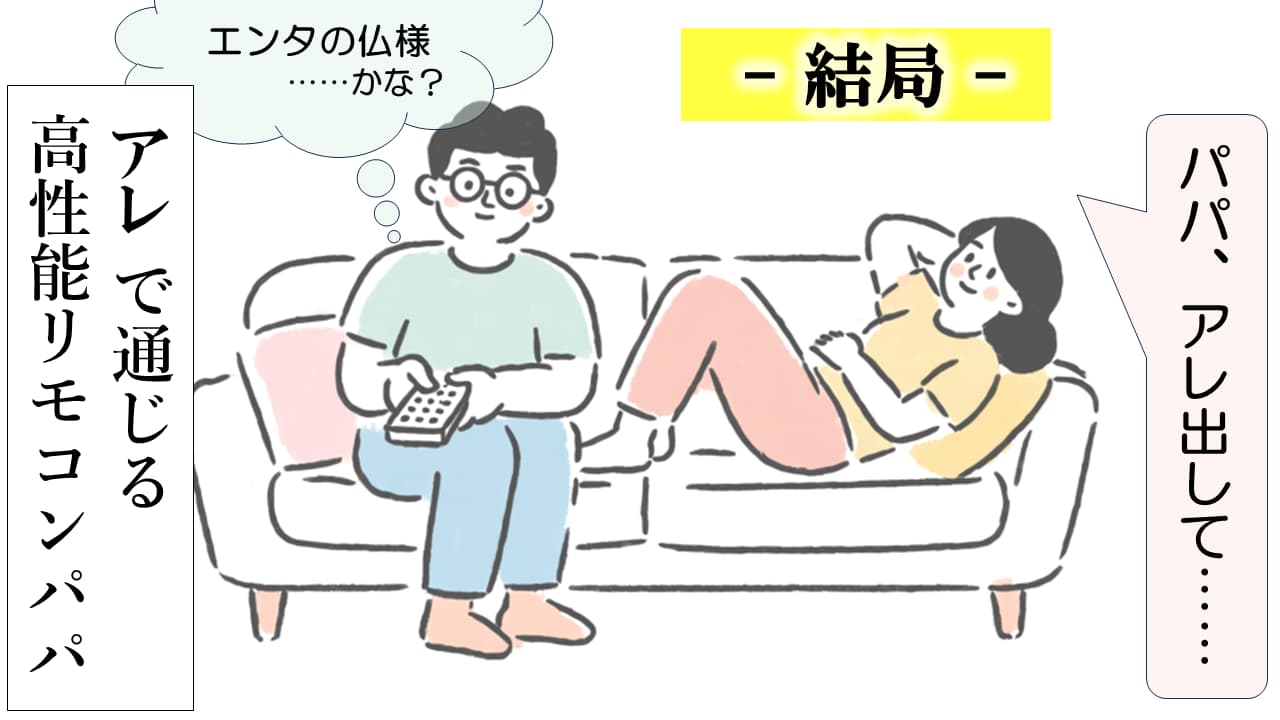
今回お届けするのは……
生成AIとパワポで4コマ漫画「リモコン」を作ってみた
メイキング ~ 基本方針 ~
- DXやSTEAM教育に役立ちそうな小話を4コマ漫画に
- ストーリー作成に文章生成AIを活用
- 画像作成に画像生成AIを活用
- フォトレタッチソフトで漫符などを追加
- パワポでセリフを入れて4枚の画像として保存
、、、に従い、最近思ったことをもとに作りました。
ストーリー作成には使っていませんが、画像のプロンプト作成や実験に、文章生成AI(Gemini,Gemma)を使いまくっています。
IoTなどのテクノロジーを社会実装するために、身近な生活でいろいろ試してみることにしました。
メイキング ~ 画像生成 ~
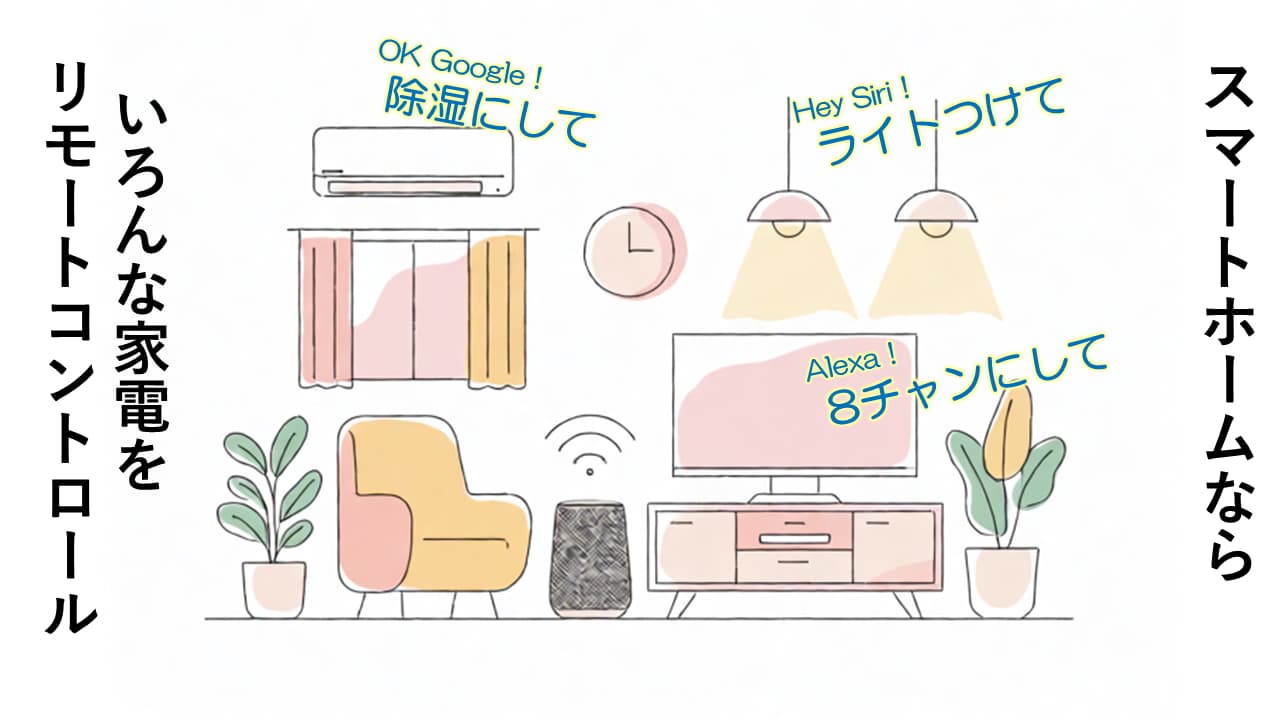
1コマ目は、
”スマートスピーカーでエアコン・照明・TVなどのIoT家電をリモートコントロールできる便利なスマートホーム”
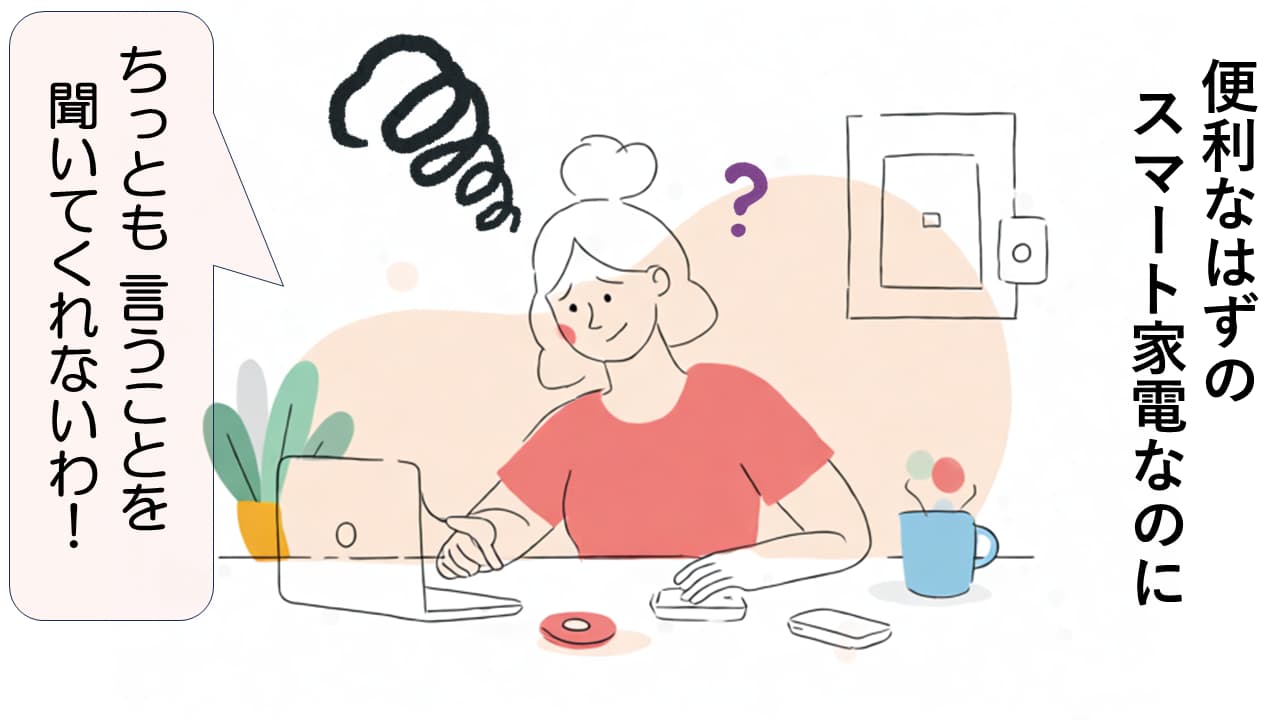
2コマ目は、
”便利なIoT家電をうまく使いこなせず、イライラしている一人の主婦”
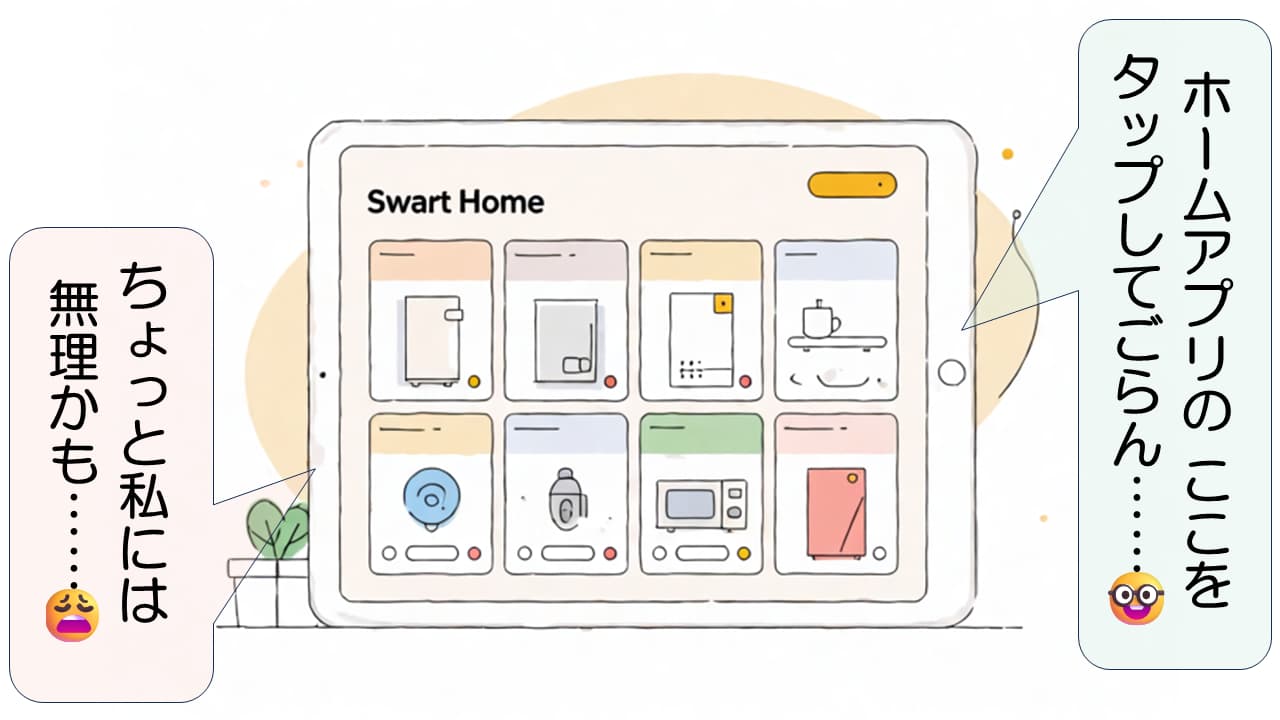
3コマ目は、
”各IoT家電操作パネルが並んだスマートホームアプリ画面が表示されたタブレット画面”
4コマ目は、
”一人でソファにだらっと寝転んでいる妻にこき使われてTVの前で真剣にリモコンを操作している眼鏡をかけた夫”
というシーンをファンシーなシンプル線画イラストにしたプロンプトで生成しました。 → 🔗できる ファンシーポスター
リモコン撮影の決定版
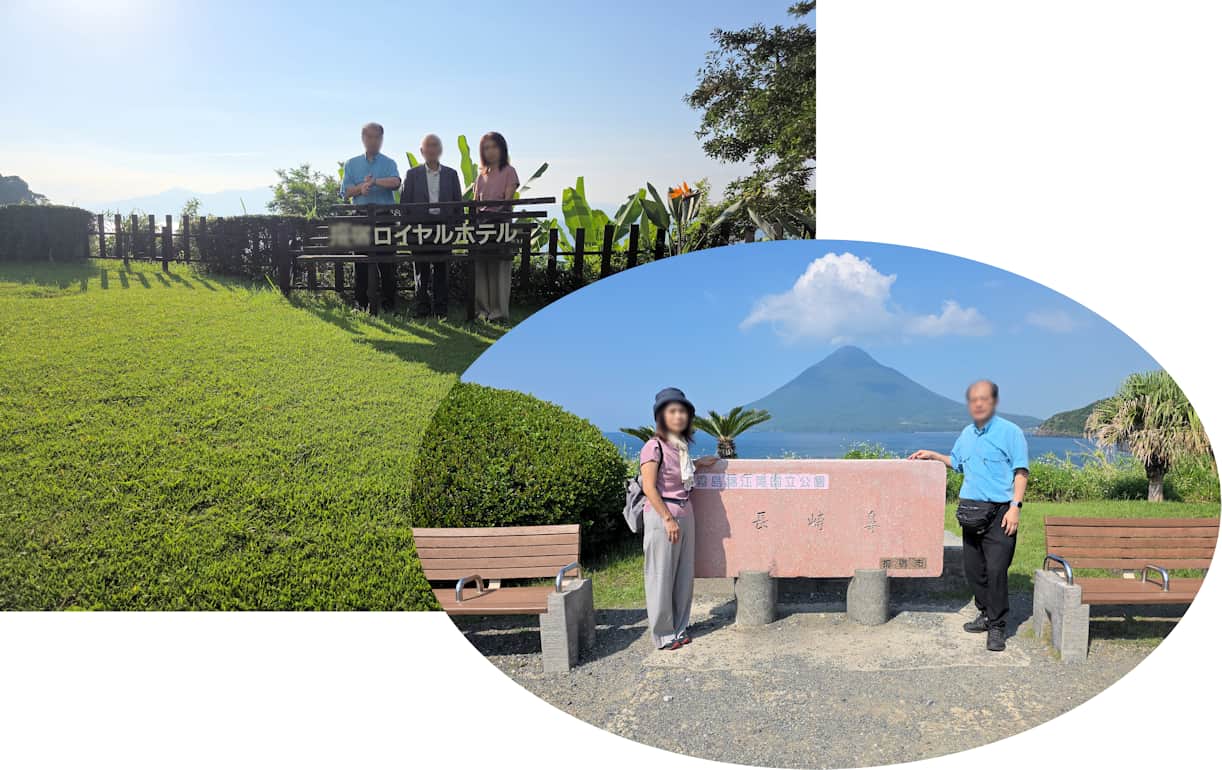
スマホで集合写真を撮影するとき、人に頼めないときはたいへんです。
- タイマー撮影は、タイミングが難しい
- インカメラでの自撮りは、距離が取れず、低画質
ということで、🔗スマホジンバル 付属のリモコンを使っていましたが、
- ぐずぐずしていると、カメラアプリが終了し、
- ズームなどの設定がリセットされる
- 画角内に収まっているか撮影後に確認が必要
と、かなり不便でした。外出時など、リモコンを忘れたらアウトです。
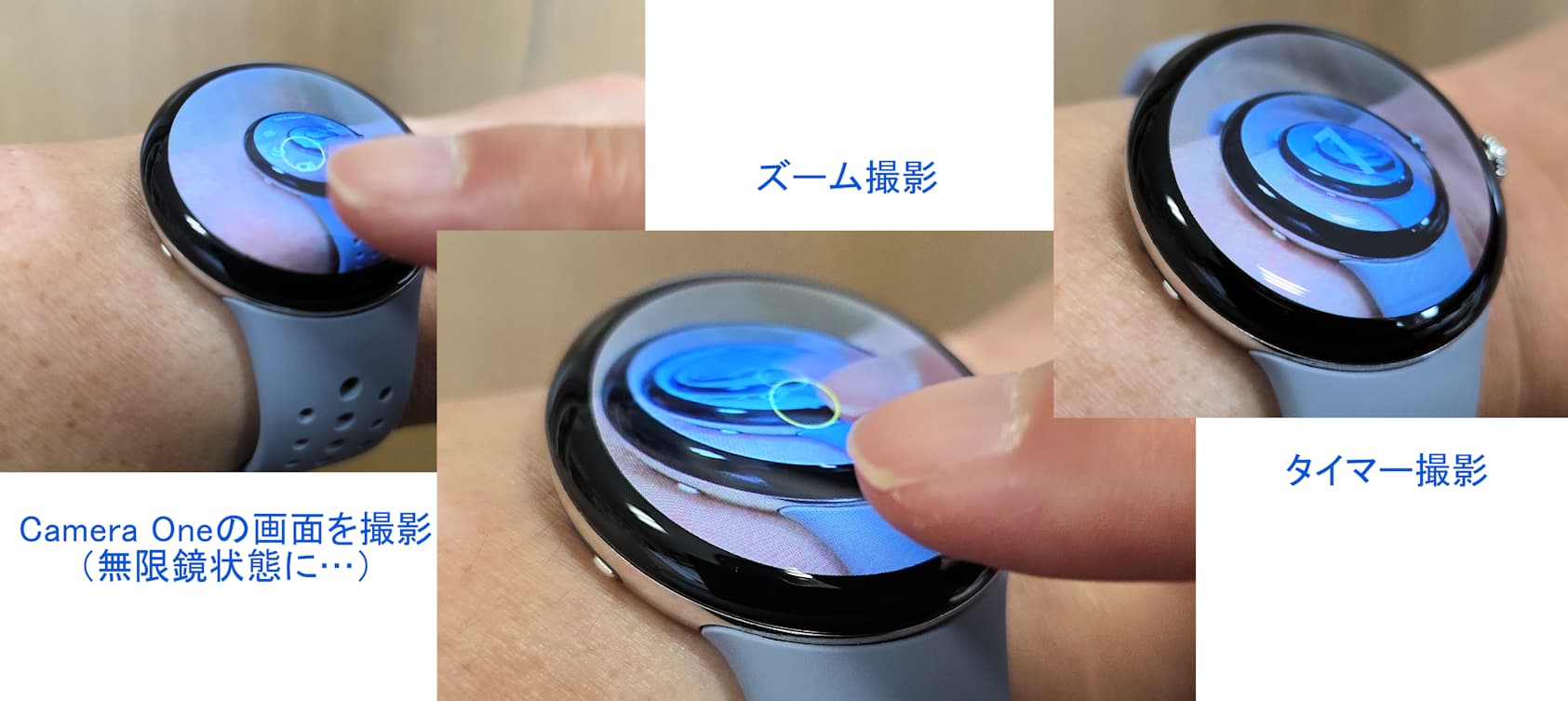
🔗Pixel Watch4 なら、リモコン撮影が可能なはずです。純正の カメラアプリ はPixelスマホ専用のため、使えません。Camera Oneアプリをインストールしたら、リモコン撮影できるようになりました。
- Watch4から
Camera Oneを起動したら、スマホ側も自動起動する - 時間がたっても勝手に終了することはない
- Watch4の画面にリアルタイムでプレビューが出る
- リューズを回すと、ズームできる
- タップで静止画撮影・動画撮影・タイマー撮影などができる
と、理想的です。
「2秒タイマー」は、特に便利です。撮影者自身もカメラ目線にできます。
家電のリモートコントロール方法は?
- 有線リモコン
- 赤外線リモコン
- 専用アプリリモコン
- スマートホームリモコン
- スマートリモコン
- その他リモコン
、、、と、いろいろなリモコンがあります。
ハダノの身の回りで言うと、
1. 有線リモコン
- ひも:天井の蛍光灯からぶら下がっているヒモ、延長すると寝たまま引ける
- 壁スイッチ:屋外・天井の照明をオン・オフ
- 壁リモコン:エコキュート用に居間と浴室に
2. 赤外線リモコン
- 見えている家電に向けて操作
- 一方的送信(状態は目視で確認)
3. 専用アプリリモコン
- Bluetooth接続:スマホの近くのみで使える
- Wi-Fi接続:出先からでも使える
4. GoogleHomeリモコン(スマートホームリモコン)
- 登録機器を一括コントロールできる
- 音声アシスタントが使える
5. SwitchBotハブリモコン(スマートリモコン)
- 赤外線リモコンを1つにまとめて操作:赤外線学習 → SwitchBotアプリでコントロール
- センサー情報が利用できる
- Wi-Fi接続しているので、GoogleHomeの管理下におくと超便利
6. その他リモコン
- NFCタグ:スマホをかざすだけで特定の操作実行
- 自動化アプリ:ショートカット(iOS) や MacroDroid・Tasker・Automate(Android) などを使えば、より複雑なコントロールが可能
GoogleHome と SwitchBotハブ を使ってみた
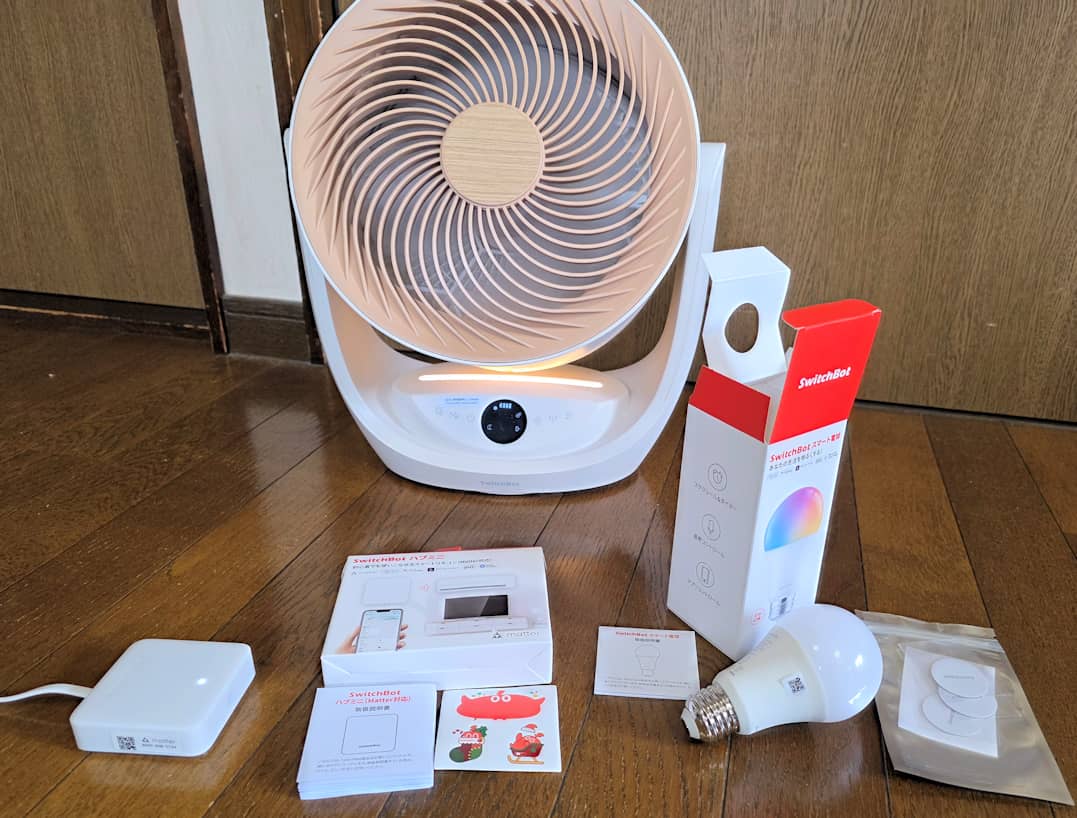
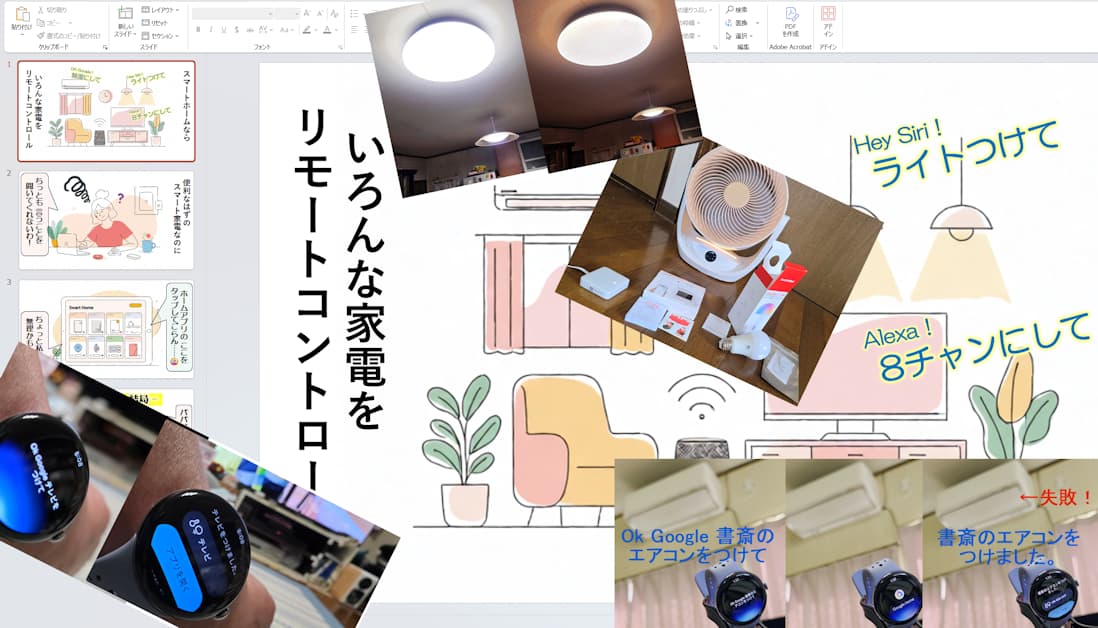
SwitchBot製品の写真です。
奥にあるのが 🔗SwitchBotサーキュレーター2プロ 、右前が 🔗SwitchBot LED電球スマートライト 、右端が 🔗SwitchBot NFCタグ で、これらは SwitchBotアプリでそのまま使えます。
左の小さい機器が 🔗SwitchBotスマートリモコン ハブミニ で、SwitchBot製品でなくてもSwitchBotアプリでコントロールできるようにするものです。
たとえば、TVはスマホからコントロールすることはできません。赤外線リモコンを使うしかなかったのです。
でも、SwitchBotハブ にTVリモコンの赤外線を学習させれば、スマホからコントロールできるようになります。メジャーなメーカーほど簡単に学習できます。
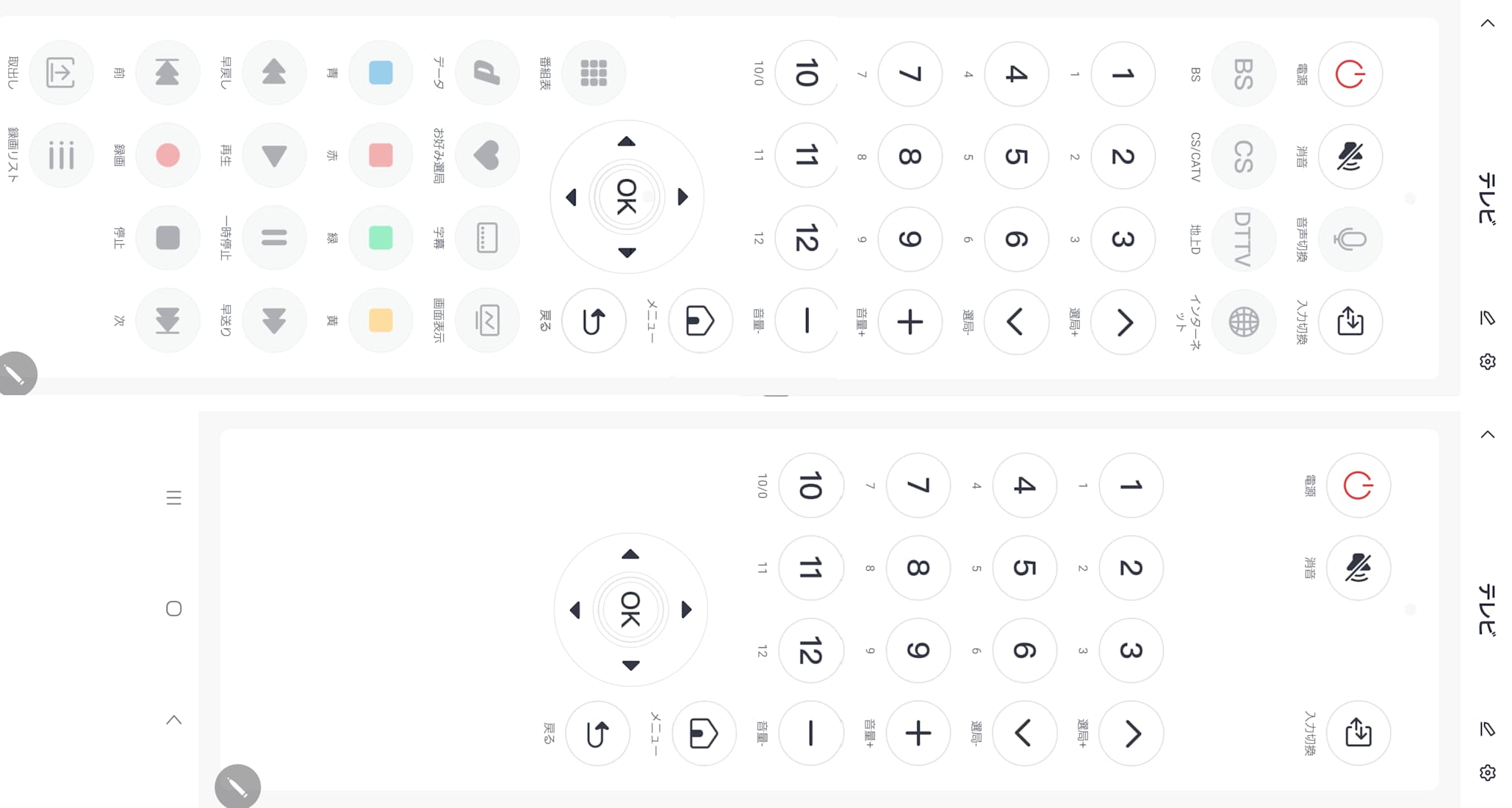
「こんなに操作できるんだ!」と喜んだのもつかの間、有効なボタンは限られていました。「BSへの切り替え」「録画・再生・一時停止」ができないのは痛い、、、
また、赤外線リモコンは『一方的送信(状態は目視で確認)』なので、「TVつけて」と「TV消して」は同じ意味になります。
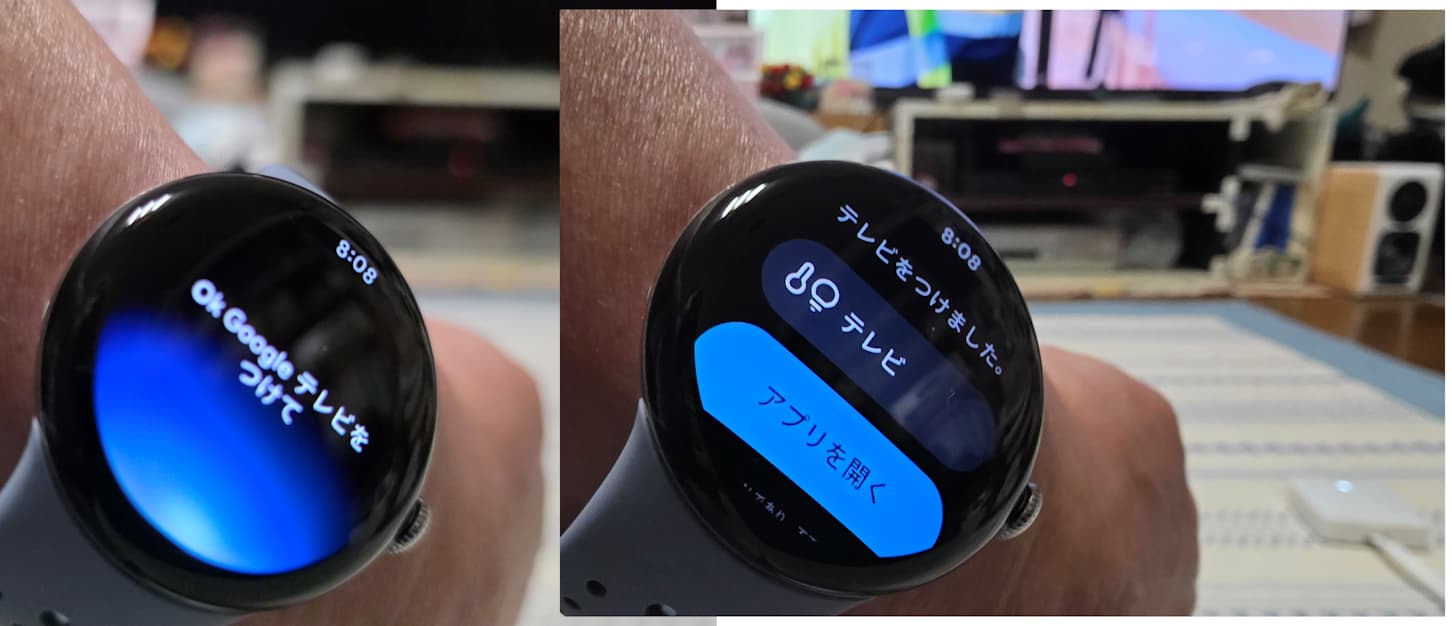
Google Home に登録した Wi-Fi接続家電 は、Google Homeアプリからコントロールできます。SwitchBot を登録すると、SwitchBotアプリからだけでなく、Google Home からも操作できるようになります。
いちばんうれしいのは、『音声アシスタントが使える』ことです。もちろん、スマホだけでなく PixelWatch にも音声で指示できます。
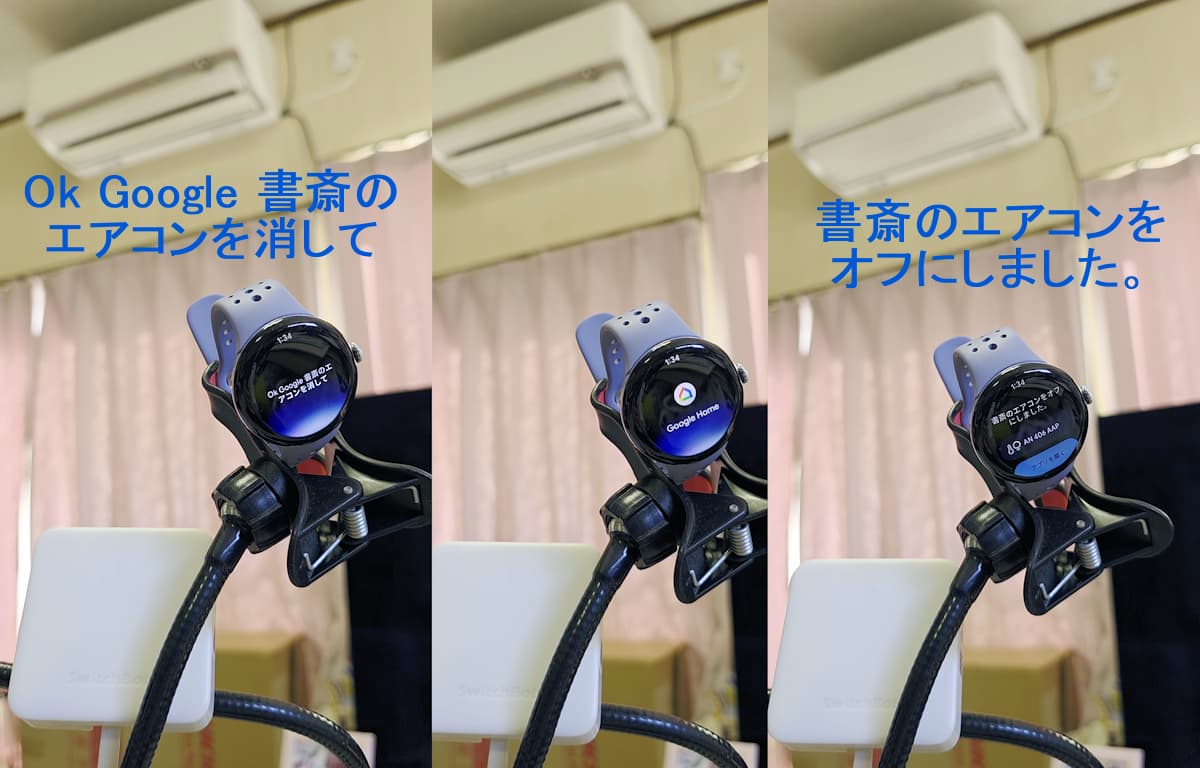
今どきのエアコンは、Wi-Fi接続できるものが多く、専用アプリで出先からでも操作できます。
Google Home に登録すると、一括して管理できます。専用アプリほどではありませんが、ある程度操作できます。
音声アシスタントで、温度や運転モードを変えることもできます。電源オフを指示すると、、、
今度は、電源をオンにしようとすると、、、
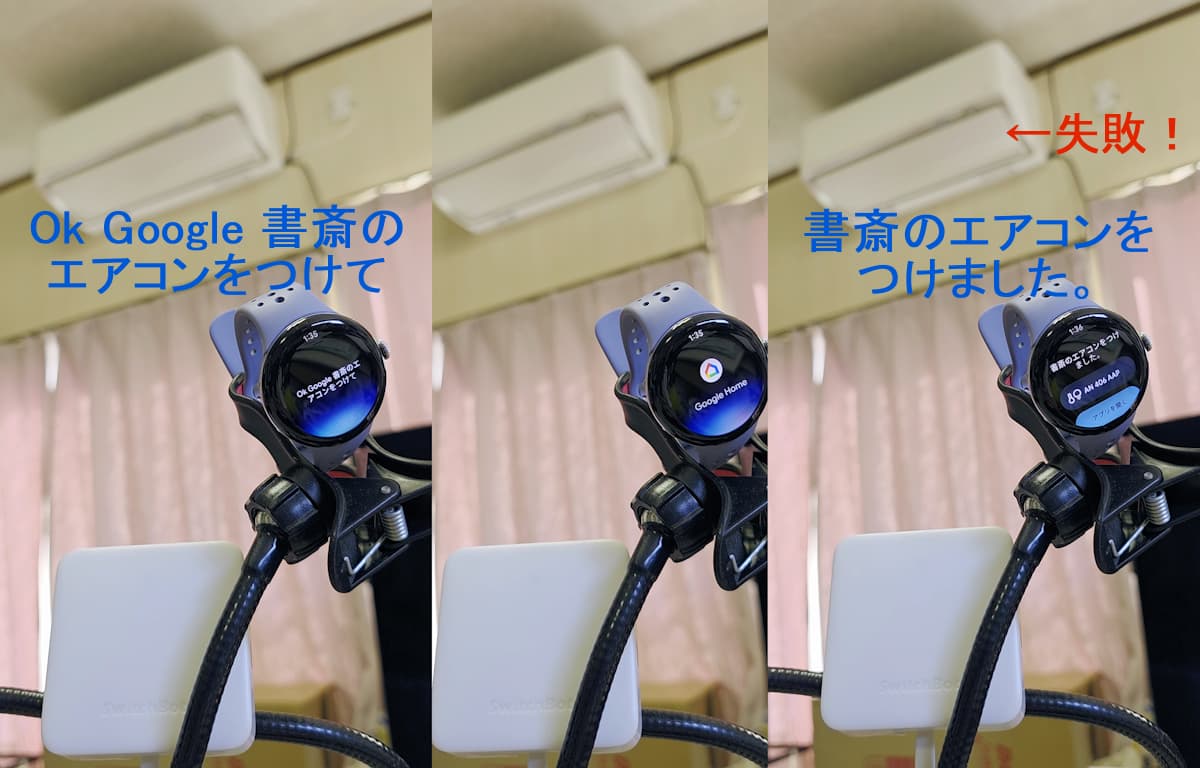
命令は送られているはずなのに、失敗しました。仕方ないので、SwitchBotハブ から赤外線を送信すると、、、
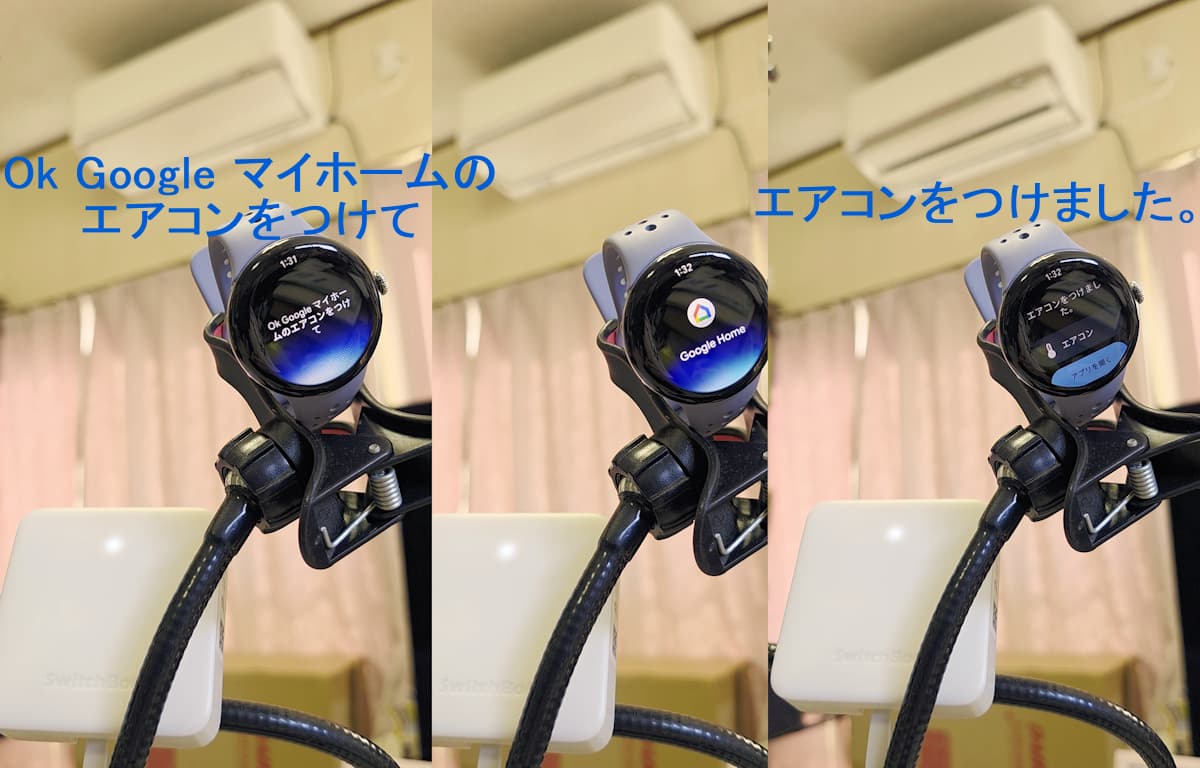
やっと成功しました。SwitchBotアプリ上では、「マイホーム」のエアコンとして登録されているようです。
「電源オン」の音声命令だけが失敗した理由を探るため、ダイキンアプリとGoogle Homeアプリでエアコンの電源ボタンをタップすると、、、
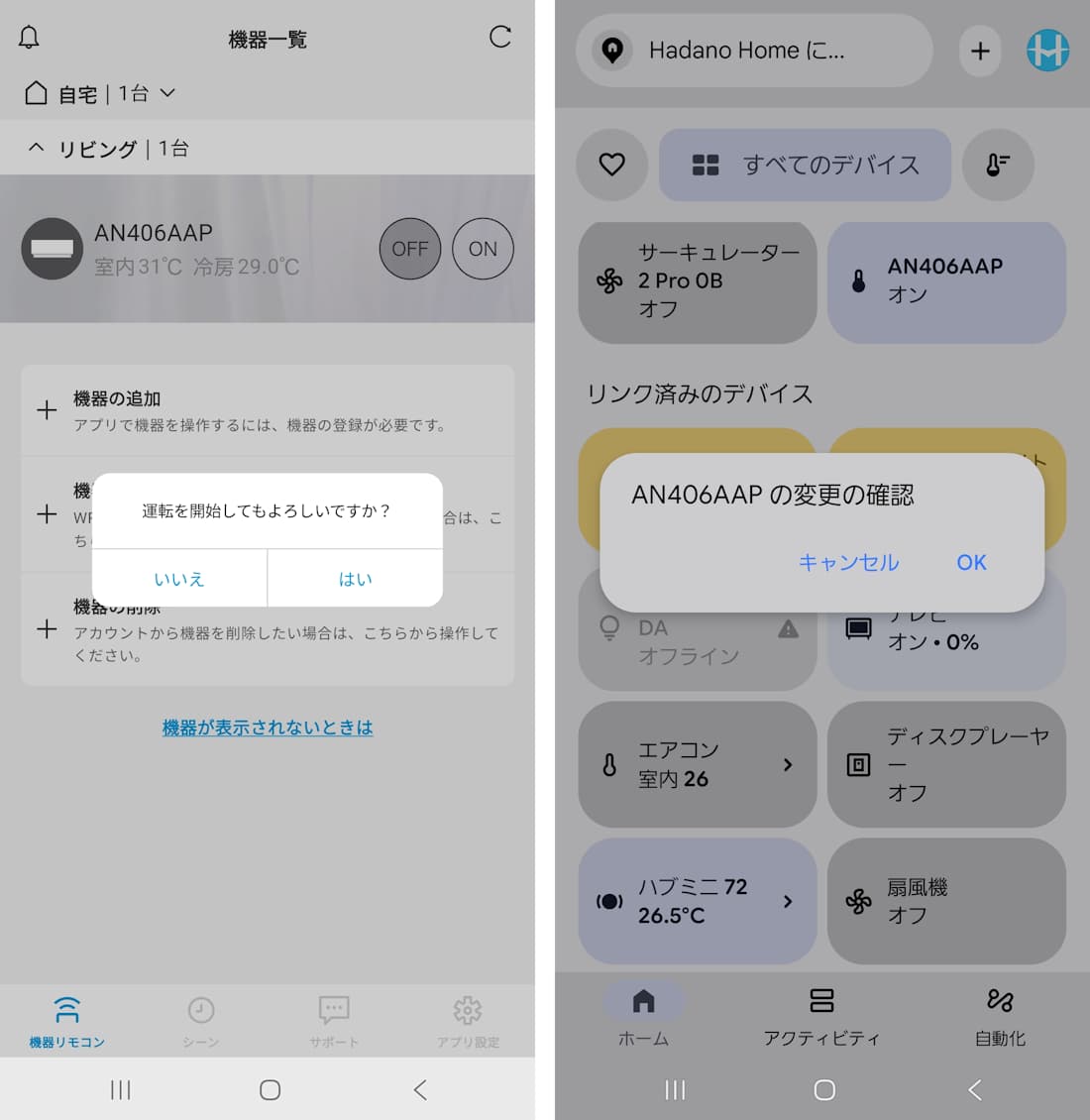
不正操作を防止するためか、「運転開始の確認」にOKしなければいけない仕様になっていたわけです。
突然、ダイニングテーブルの上の蛍光灯がつかなくなりました。急遽、🔗SwitchBot LEDシーリングライトプロ 8畳 を買いました。「Wi-Fi接続+ハブ機能内蔵」のすぐれものです。
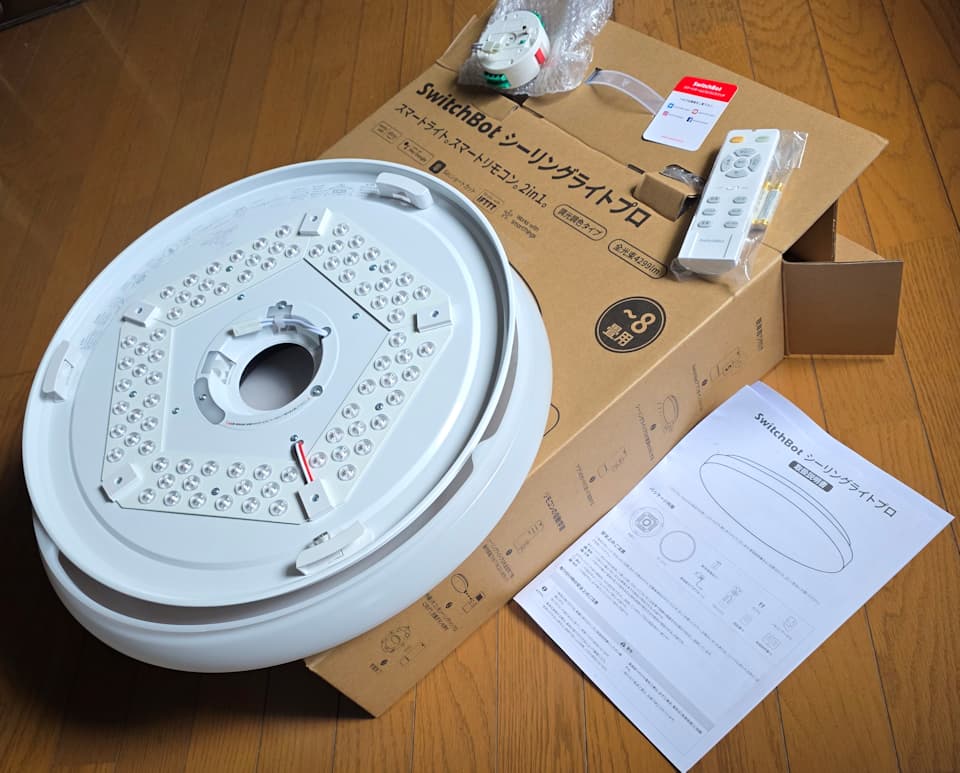
素人が簡単に取り付けられるか不安でしたが、、、
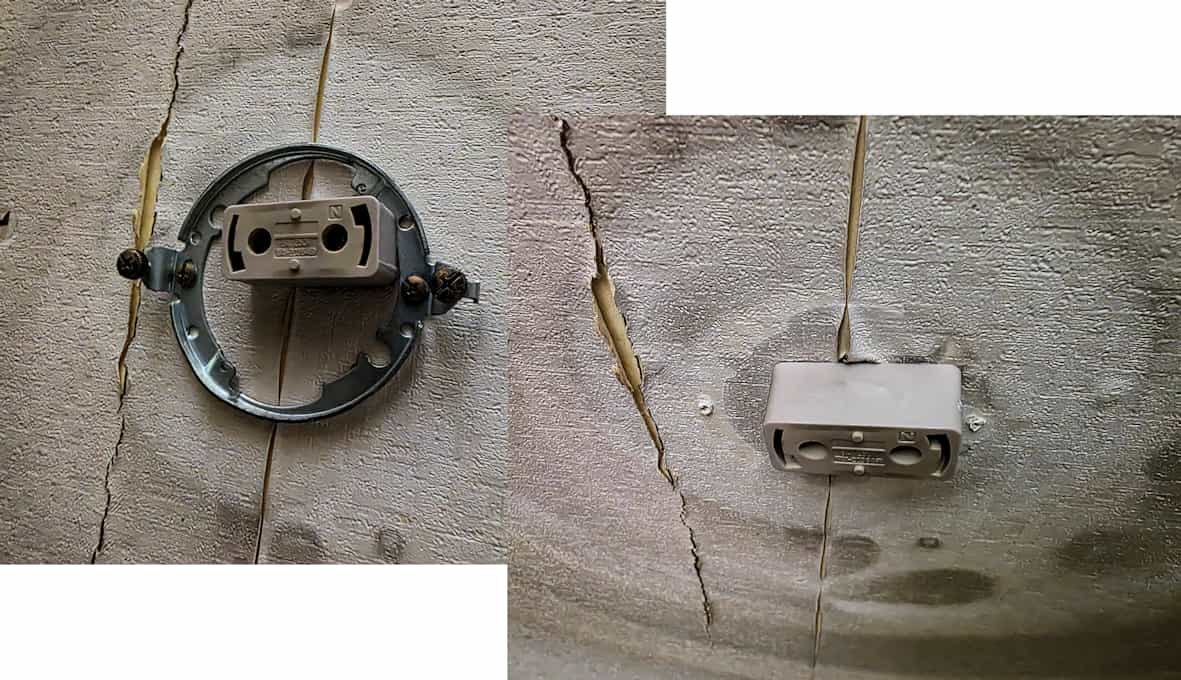
蛍光灯器具をはずして台座を取り去ると、角形引掛シーリングだけのフラットな天井が現れました。あとは取扱説明書どおりです。専用取付アダプターのおかげで、スムーズに設置できました。
色を変えられるLEDライトなので、うまく使いこなしたいものです。隣のキッチンカウンターのLEDライトもリモコンで色を変えられますが、連動させられるといいな、、、と考えるうちに、煮詰まりました。
- 全機能を使うためには、壁スイッチを常時ONにすべき
- 壁スイッチは2カ所にあり、リモコンの設置場所に悩む
- 高齢者を含む3~4名が使うので、新しいルールを徹底させるのが難しい
- リモコンにしろ、スマホにしろ、壁スイッチの簡便さにはかなわない
- 「壁スイッチをカチカチ」で点灯モードを変えられるが、キッチンと連動しない
、、、いろいろやってみて、とりあえず次の形に落ち着きました。
- SwitchBotアプリの「よく使うシーン」に「朝」と「夜」を登録。
- シーリングライトプロ、キッチンLED、洗面所スマートライトの3つとも「朝(昼光色)」「夜(電球色)」で色を変える
- スマホやWatchでシーンを実行すれば、電源ONのライトはすぐに色が変わる
- シーリングライトプロのハブ機能でキッチンLEDに赤外線を出すことで連動させる
- 電源OFFの間は命令無視、壁スイッチを入れたら、直前の色で点灯する
- SwitchBotアプリのオートメーションで、「朝の時間帯スケジュール」「夜の時間帯スケジュール」を組む
- 毎日、「日の出・7時・8時」にシーン朝を、「日の入・19時・20時」にシーン夜を実行するスケジュール
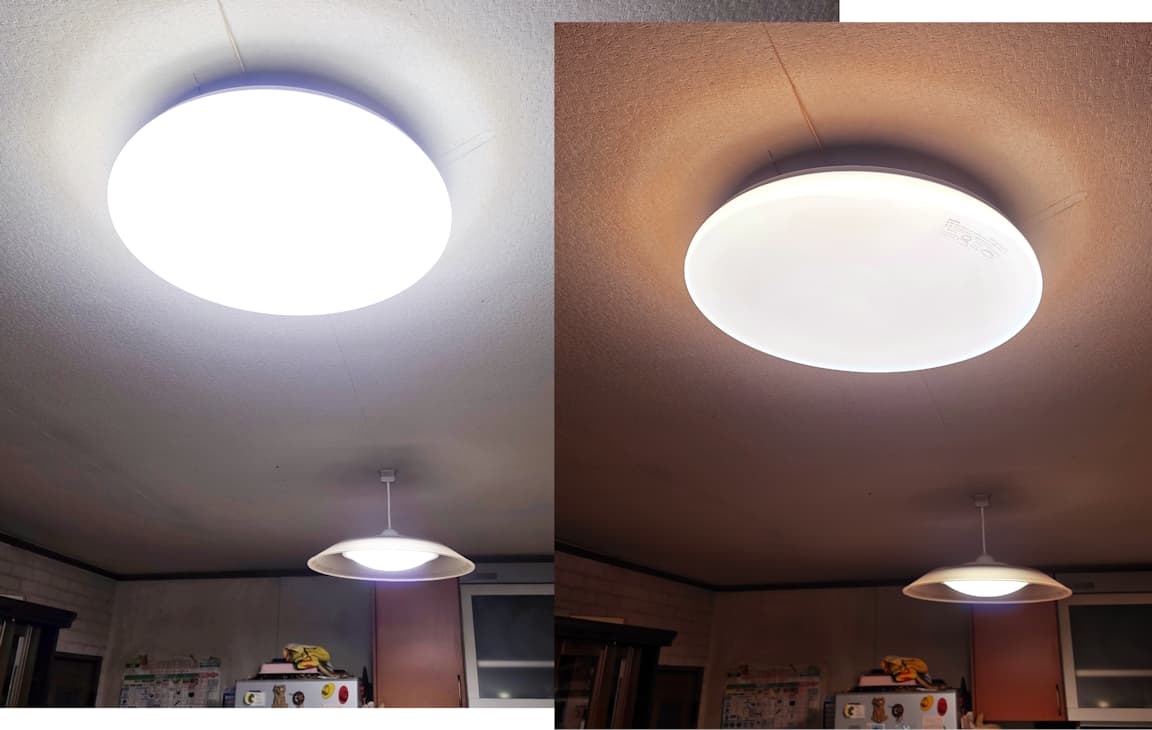
【まとめ】スマートリモコンなどによるスマートホーム化でIoTの便利さを実感!
うわさには聞いていましたが、あまり実例を目にすることがなかったスマートホーム。
実際に スマートリモコン(SwitchBotハブ)を導入し、スマートホームアプリ(Google Home)による一括管理を始めてみました。
思わぬ落とし穴もありましたが、「未完の大器」と確信させるほどの可能性も見えてきました。
4コマ漫画では結局、「リモコンパパにはかなわない」となってしまいました。しかし、AI技術などの進化により確実に変わっていくでしょう。
実験を積み重ねながら、その日に備えたいものです。
これから買う家電は、スマートホーム化を見越して選びましょう!
 Q大理学部生物学科数理生物学研究室にて分子進化学権威の宮田隆氏のもとFORTRANでDNA解析に没頭。F社のSEに内定していたが、科学のおもしろさを教えるため中学校理科教員を選択。
新任のころから、「答えのない問題を追求させたい」「団結力と文化的な力を集団づくりで」「教育研究をもっと科学的に」「教育の情報化が必要」「チョーク&トークの注入式授業からアクティブラーニングへ」「教科横断的なSTEAM教育で生涯学習・SDGsへ」という思いを持ちつつ、4市10校にて勤務。
9年間の教頭時代、さまざまな不条理・矛盾に悩み、ICTによる働き方改革を推進。2021年3月定年退職。「特定の学校だけでなく、広く人材育成を」「日本陥没をDXで食い止めたい」「元教員の自分にできることを」と、教育DX研究の道へ。
おおいたAIテクノロジーセンター会員。デジタル人材育成学会・日本STEM教育学会・日本情報教育学会・データサイエンティスト協会・日本RPA協会の会員。JDLA G検定 2022 #1 合格者。